

机器人示教器:
示教器使用 示教器门户
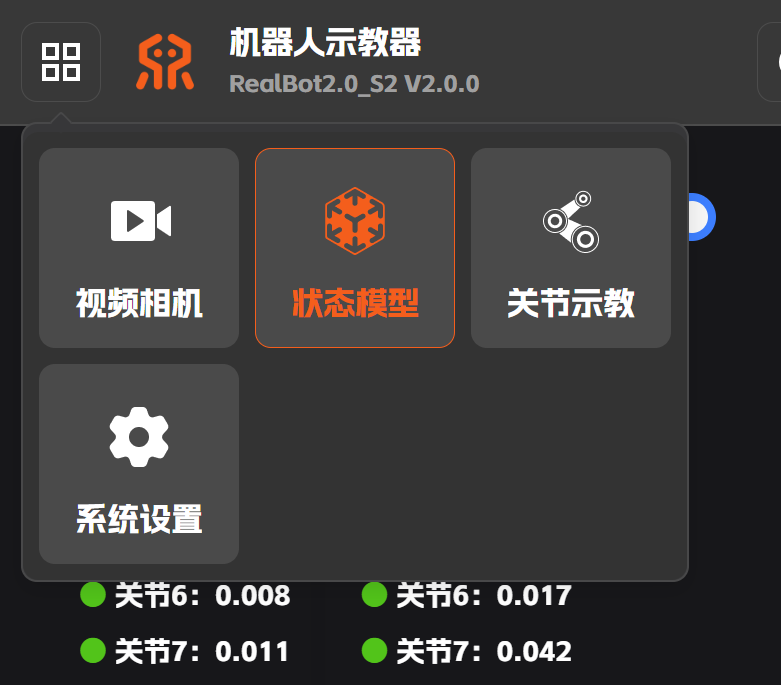
用户可在示教器的左上角菜单图标处,切换功能页面,如视频相机、状态模型、关节示教、系统设置等。切换菜单后的页面使用方式,见下文。
注意
机器人示教器中的 运动控制按钮,点按一下时,仅小幅动作,若需要到目标位置,需要持续按下按钮并观察机器人的关节变化,松开后停止动作。
在 操作机器人位姿时,需确保机器人周围没有人员或阻碍物干涉,避免发生意外。
状态模型
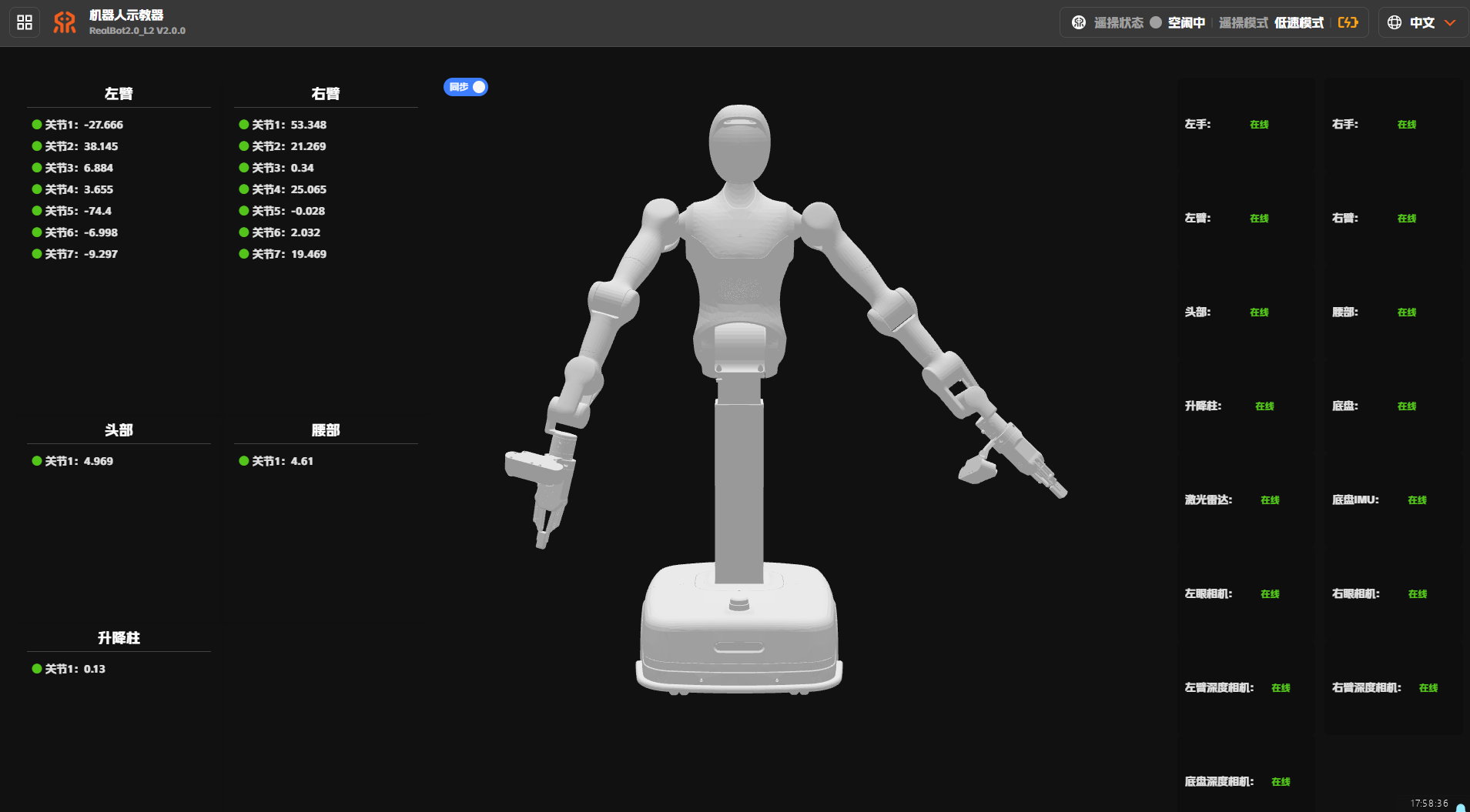
在左上方的菜单图标,切换为【状态模型】,可以查看 左右臂、头、腰、升降柱当前的角度,以及机器人中 各节点的在线状态。
视频相机
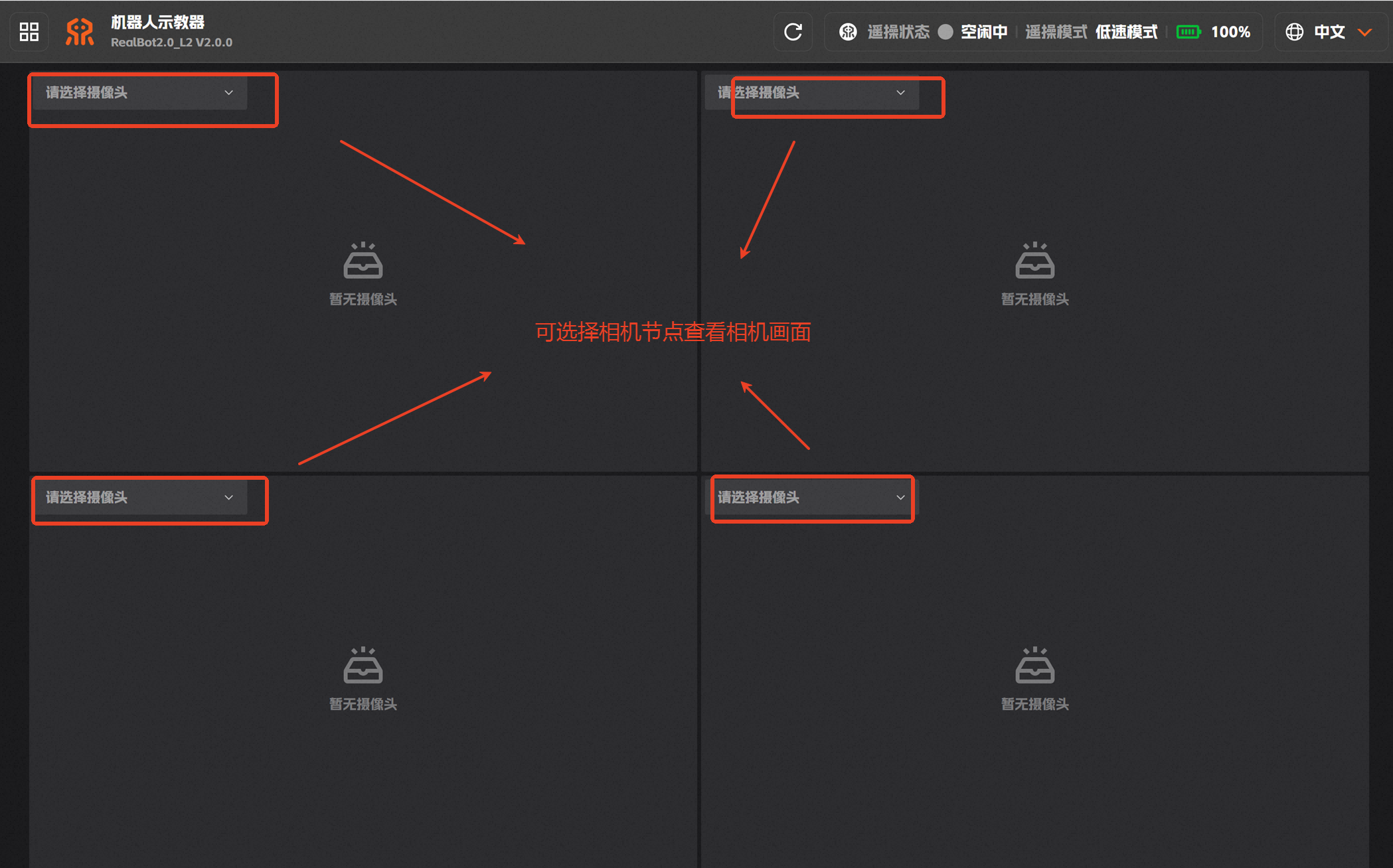
在左上方的菜单图标,切换为【视频相机】,可以通过每个区域的下拉值切换、查看 左臂深度相机、右臂深度相机、底盘深度相机、左眼相机、右眼相机 等画面。
关节示教
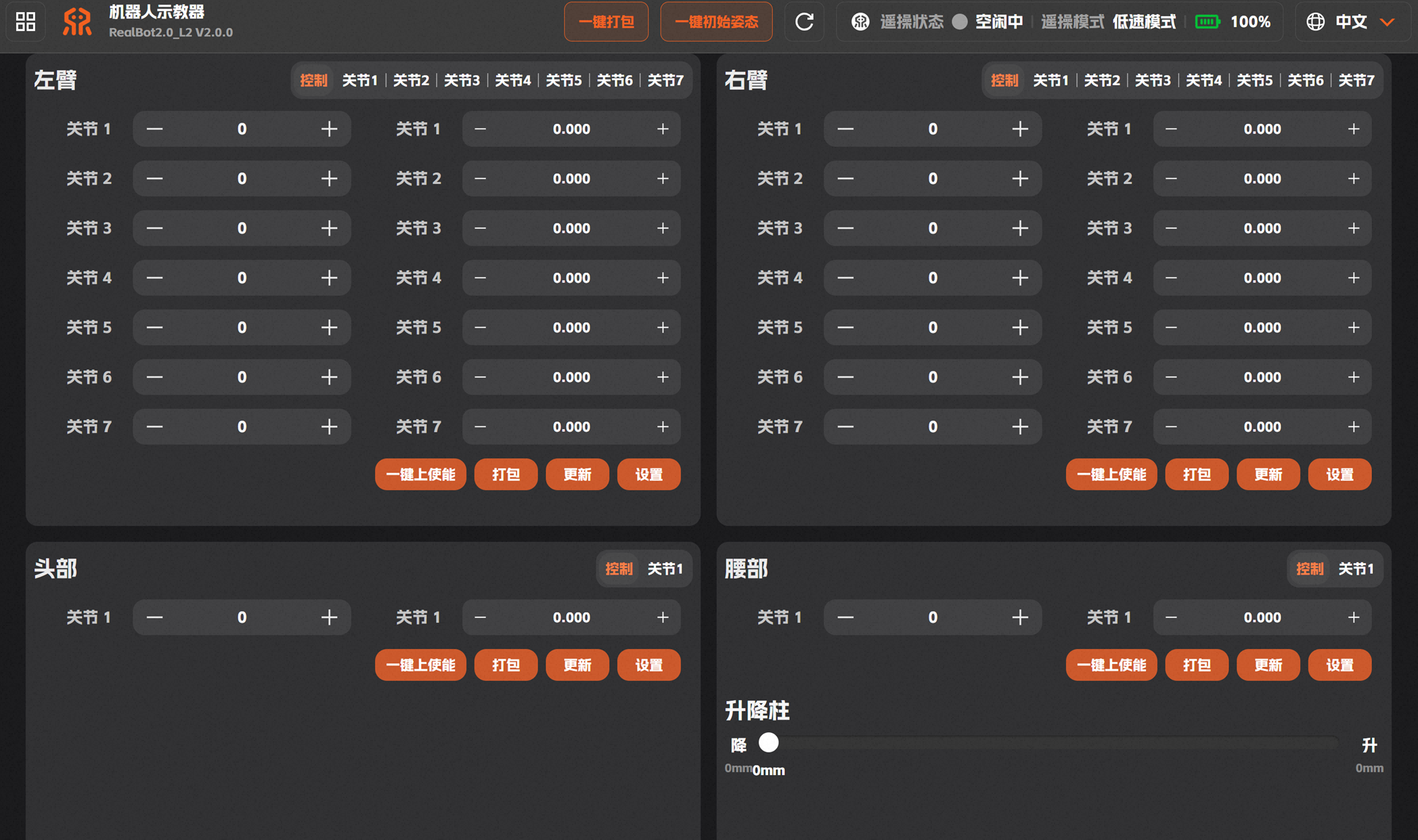
在左上方的菜单图标,切换为【关节示教】,可以 查看和调整关节当前角度,并可 执行机器人打包、恢复初始姿态 等操作。
机器人打包
机器人夹爪和相机已安装时,不建议按【一键打包】键,否则在打包姿态动作过程中,升降柱下降时夹爪会与底盘发生碰撞。需要运输打包时,应先拆除夹爪和相机,再执行打包操作。
在拆除夹爪和相机后执行打包时,可点击【一键打包】,或按左臂、右臂、头部、腰部关节区域的【打包】按钮分别打包。
下表为 L2 打包角度及位置:
| 关节部位 | 关节ID | 打包角度(°)/位置 |
|---|---|---|
| 头部 | 关节-2 | 0 |
| 腰部 | 关节-1 | 0 |
| 升降柱 | - | 相对零点为 -50mm,即距下平面的绝对高度为 20mm |
| 机械臂 | 左臂 | 关节1~关节7,均为0 |
| 机械臂 | 右臂 | 关节1~关节7,均为0 |
一键初始姿态
长按【一键初始姿态】按钮,可将 机器人的头、腰、手臂、升降柱的各关节均自动回归到零位状态(机器人的基准姿态,即 机器人各关节恢复为直立状态,且升降柱底平面与移动平面的绝对距离为 70mm)。
关节角度控制
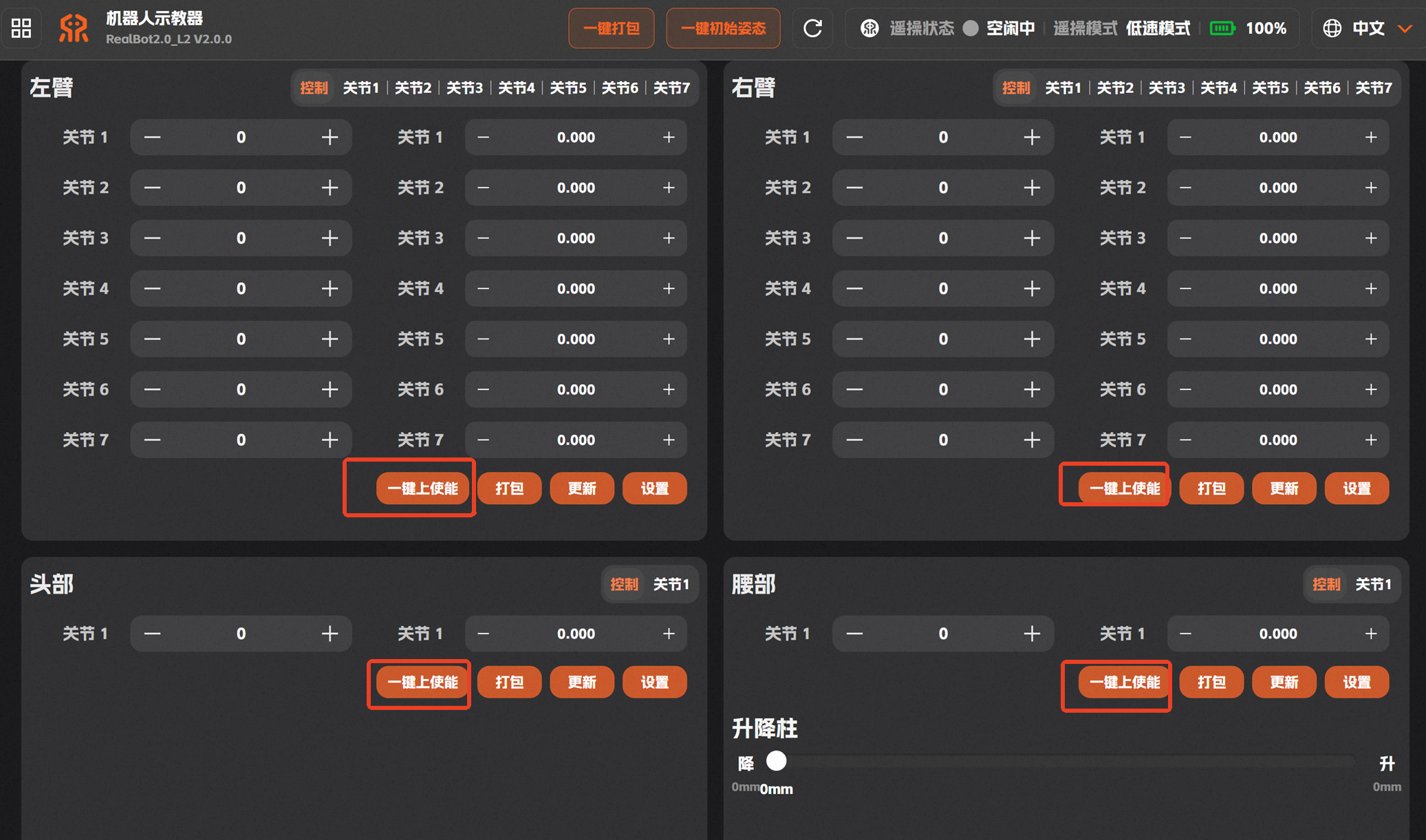
调整关节角度:若需调整机器人的关节姿态,在左臂、右臂、头、腰的关节示教区域,将第二列中目标关节调整至目标角度,并长按【设置】按钮,进行对应关节的调整。(注:左右臂从肩膀到手腕,依次为关节 1 到关节 7)
回零位:在头、腰、手臂区域,第二列各关节值为 0 时,长按【设置】按钮,可将对应部位归零位;
调整升降柱高度:可通过拖动升降柱区域的水平条,调整升降柱的高度。
关节使能
- 一键上使能:在头、腰、机械臂存在掉使能情况时,可以通过【一键上使能】按钮,给对应区域的关节批量上使能。
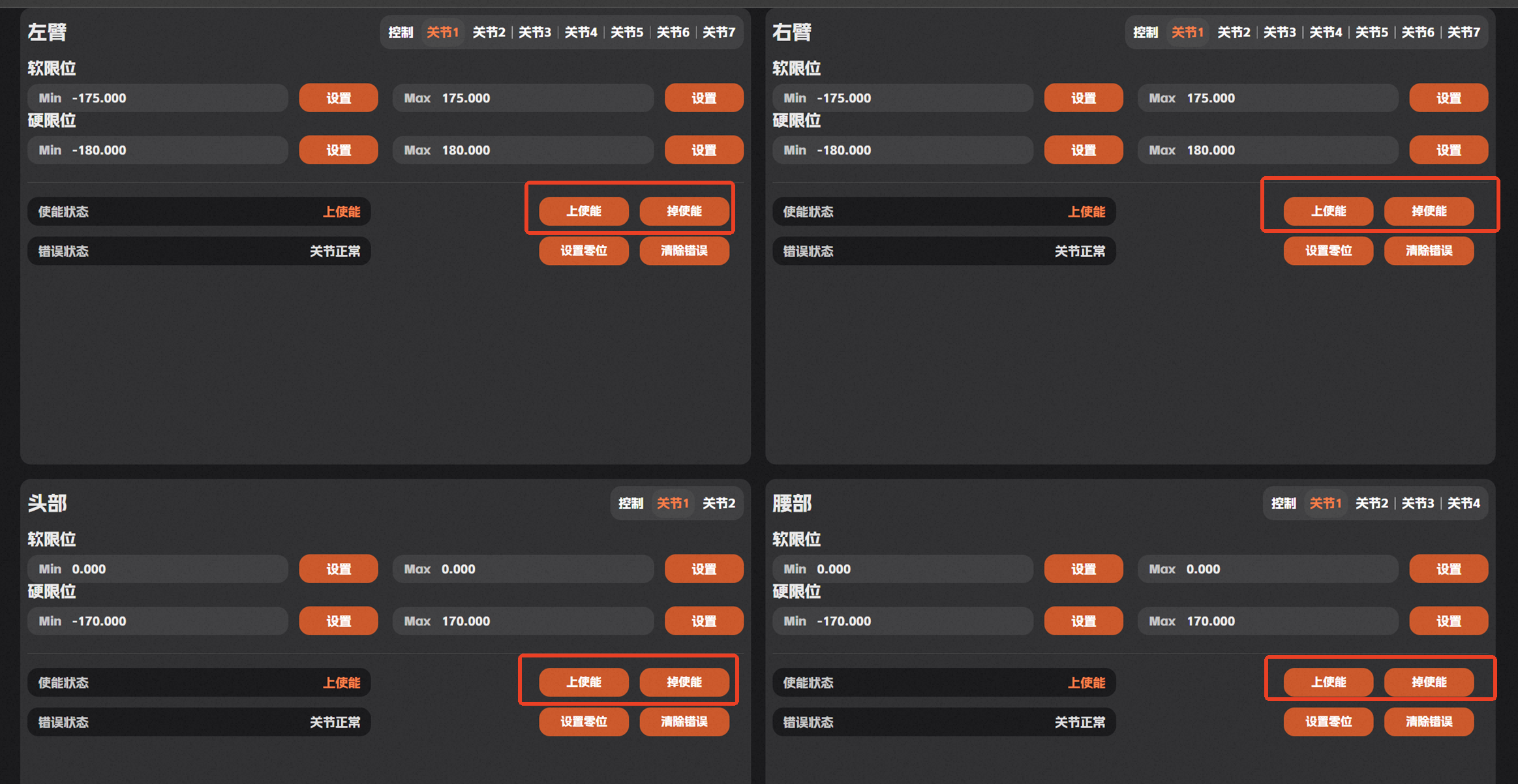
- 单关节上使能、下使能:在头、腰、机械臂存在掉使能或需要下使能的情况时,可通过【上使能】【下使能】按钮,对相应关节执行上使能或下使能操作。
关节限位与错误清除
“关节示教”页面中各关节页签关于关节限位、零位的注意事项如下:
关节软限位、硬限位的值,出货前已定义最大和最小限位。实际使用时:
若没有特殊需求,请勿修改软硬件限位。
确有特殊需求,可将软硬件限位区间收窄设置,即增大最小限位、减小最大限位,调整后的参数不可超过原始限位范围。修改最大、最小限位后,需对 对应关节执行【掉使能】并重新【上使能】后方可生效。
设置零位:机器人的零位在出货前已经设置,在机器人零位准确的情况下,不建议用户对具体关节重新设零位。
错误清除:机器人使用过程中关节位置提示错误状态时,可点击对应关节的【清除错误】按钮进行错误清除。