

机器人示教器:
访问示教器 机器人的示教器访问方式,既可以通过 Pad 访问,也可以通过本地电脑访问。以下分别介绍两种访问机器人示教器的方式。
Pad 侧
准备 Android 系统的 Pad。
安装示教器 APP:
1)连接 客户或活动现场 可连通外网的 Wi-Fi;
2)在 Pad 浏览器地址栏,访问 示教器 APP 的 最新版本下载地址(http://47.100.173.23/gln_teleop/magellan-latest.apk)并回车 后,显示下图提示:
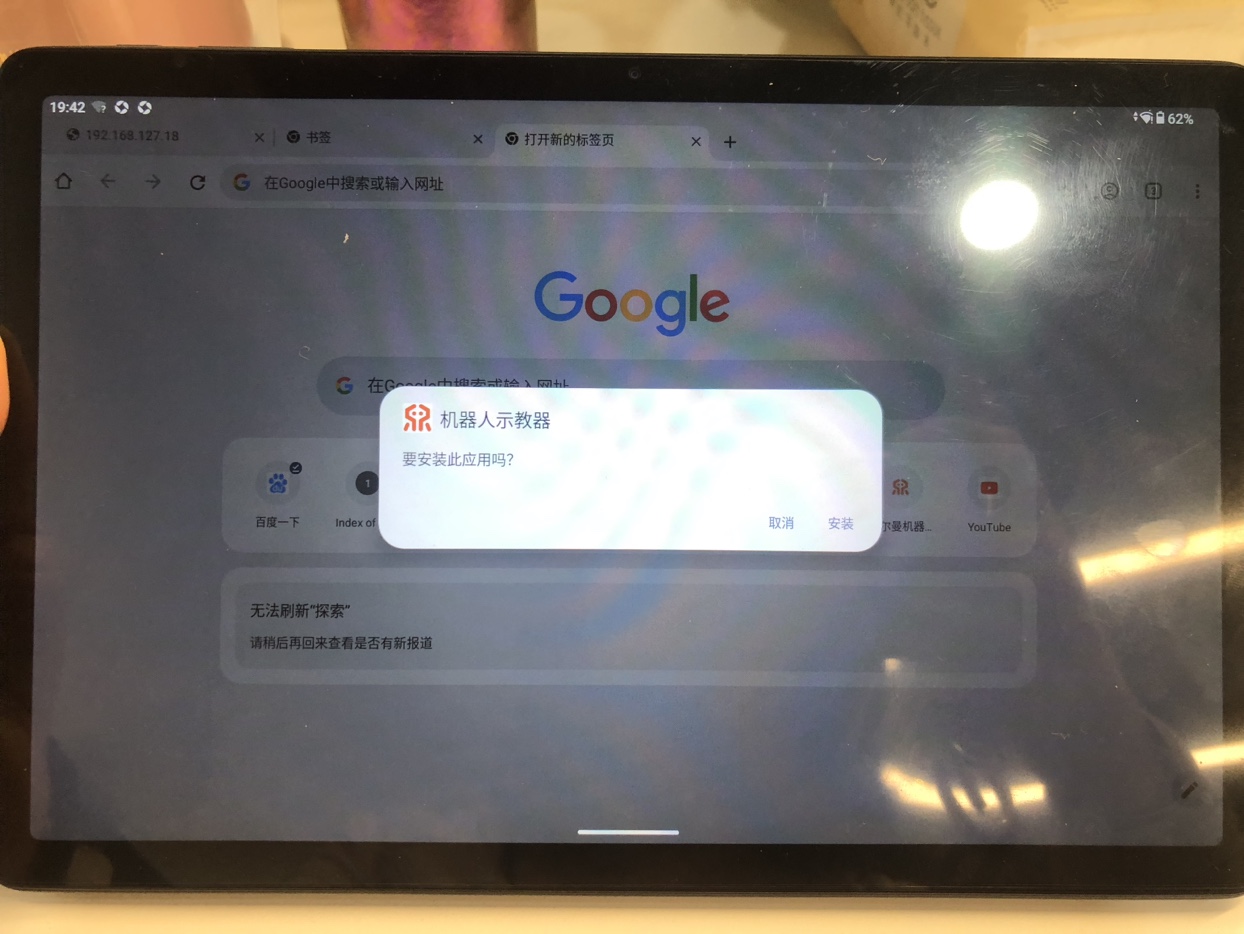
可点击【单次安装授权】按钮,完成机器人示教器 Android 版 App 安装(如下图):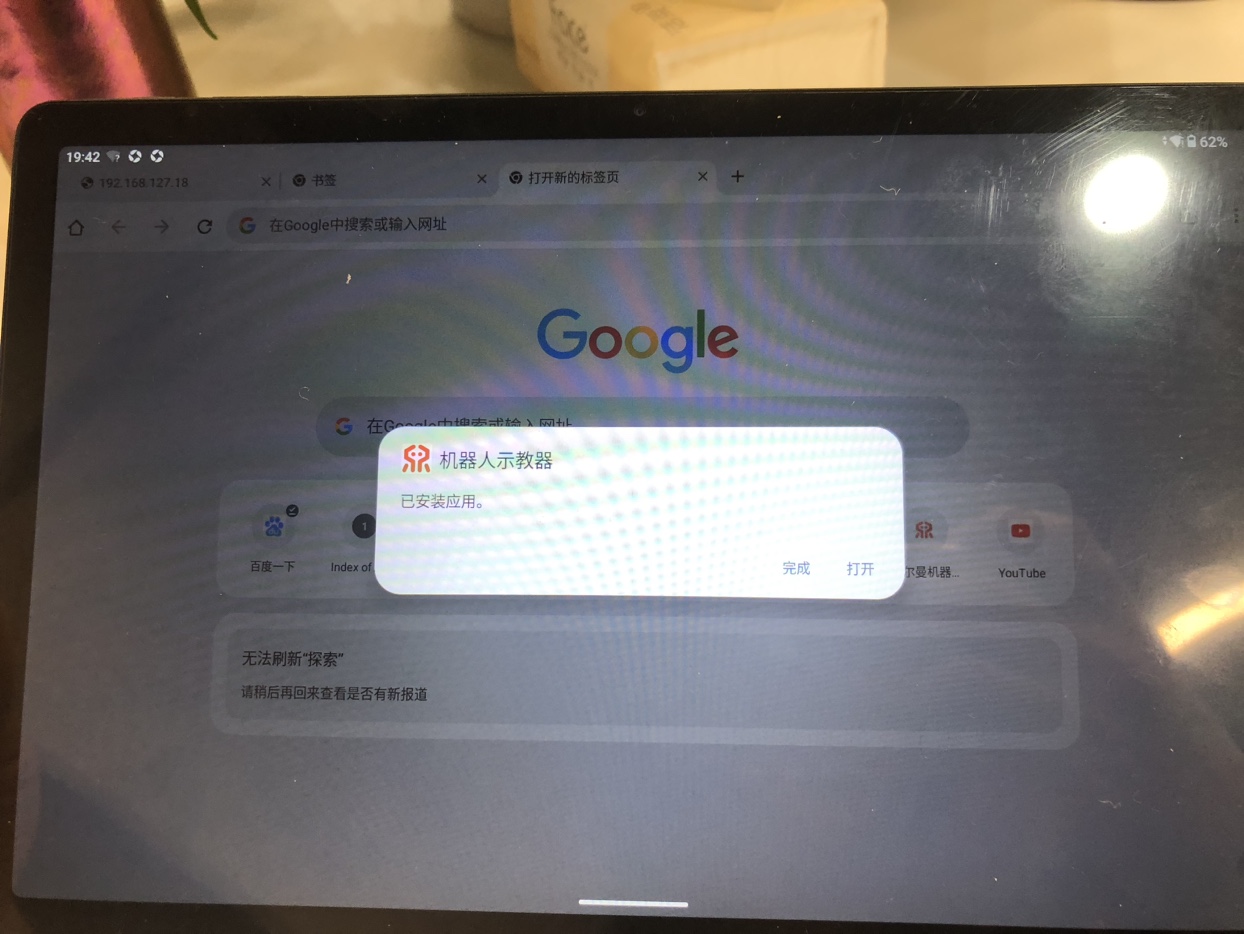
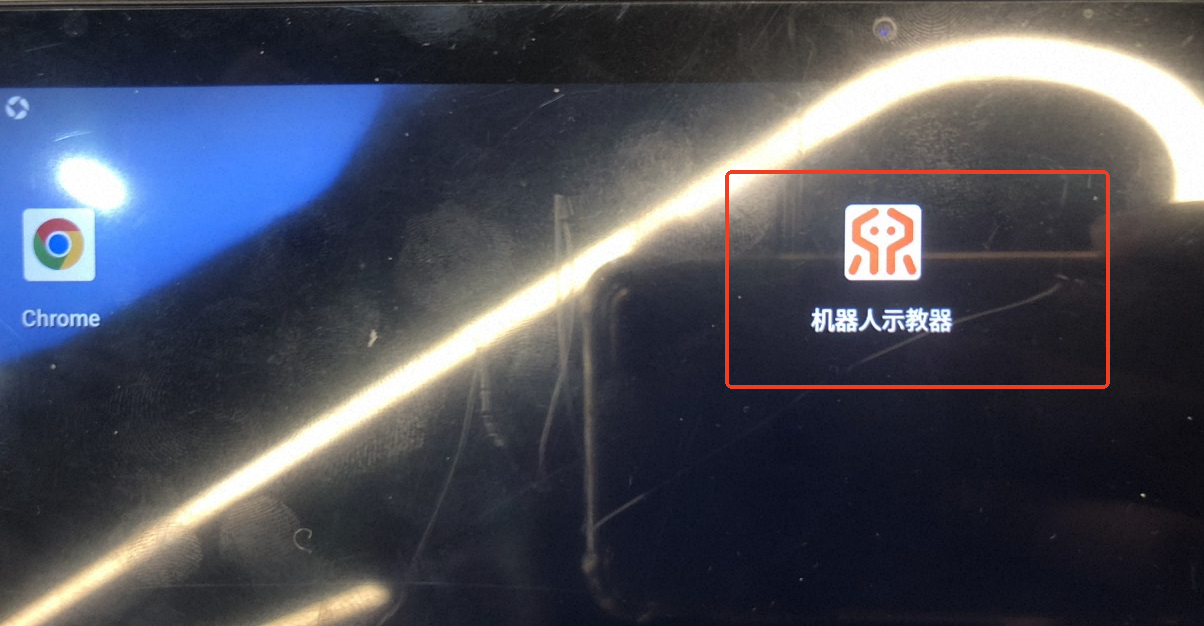
3)安装完成后,在 Pad 桌面点击“机器人示教器”图标,即可打开机器人示教器。
示教器 APP 连接机器人
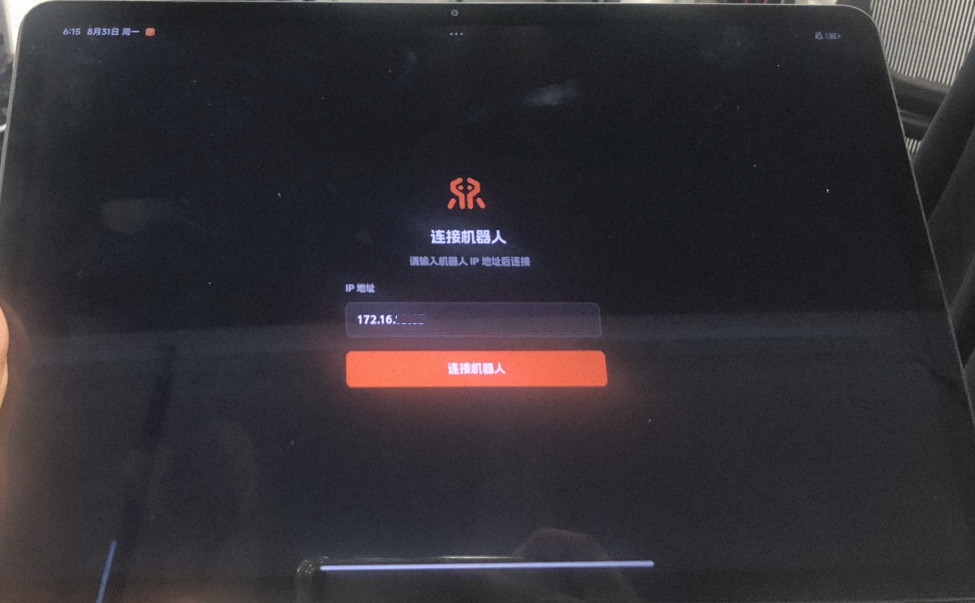
在机器人示教器的初始界面中,输入机器人的对外 IP 地址,再点击【连接机器人】,即可登录对应机器人的示教器页面。
本地电脑侧
通过网线连接机器人示教器
1)网线一头连接机器人底盘的 LAN 口(网口),一头连接本地电脑。
2)确保本地电脑已设置 128 网段,配置示例同修改本地网段及规则章节中的本地网段设置。
3)在浏览器中输入 192.168.128.10,或者 192.168.127.10,均可打开当前连接机器人的示教器。
通过对外 IP 无线连接机器人示教器
无需网线连接机器人与本地电脑,在浏览器中输入 获取到的对外 IP,即可访问机器人示教器进行操作。
若示教器页面弹出“连接机器人”IP 地址输入框,输入与浏览器中一致的 IP,并点击【连接机器人】按钮,进入机器人示教器。